Bienvenidos al primer capítulo del curso sobre Android daremos inicio con el funcionamiento de la arquitectura de esta plataforma móvil y los bloques básicos de una aplicación.
Kernel de Linux
En la base tenemos el kernel 2.6 de Linux, Android lo utiliza por su robustez demostrada y por la implementación de funciones básicas para cualquier sistema operativo, por ejemplo: seguridad, administración de memoria y procesos, implementación de conectividad de red (network stack) y varios interpretes (drivers) para comunicación con los dispositivos físicos(hardware).
Android utiliza como base el kernel de Linux pero los dos sistemas no son lo mismo, Android no cuenta con un sistema nativo de ventanas de Linux ni tiene soporte para glibc (libería estándar de C) ni tampoco es posible utilizar la mayoría de aplicaciones de GNU de Linux.
Además de todo lo ya implementado en el kernel de Linux, Android agrega algunas cosas específicas para plataformas móviles como la comunicación entre procesos (lograda a través del binder), la forma de manejar la memoria compartida (ashmem) y la administración de energía (con wakelocks). De las características únicas del kernel utilizado por Android encuentran más información en
Android Kernel Features.
Librerías y ejecución
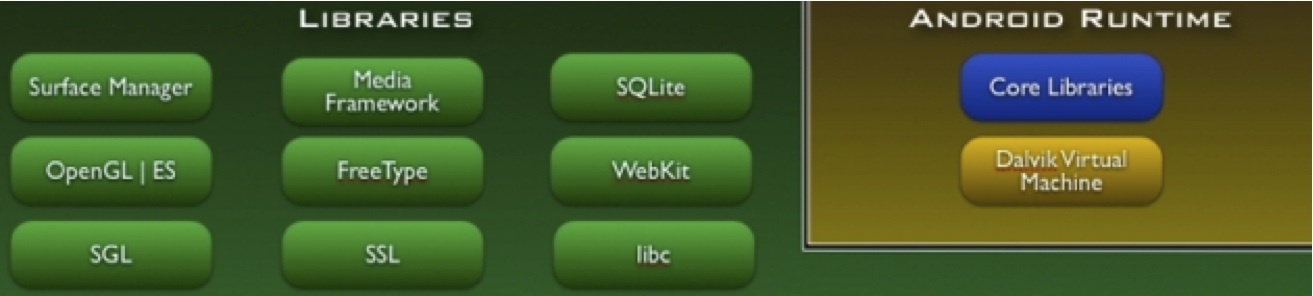
Sobre el kernel, tenemos un conjunto de librerías de C y C++ utilizadas por el sistema para varios fines como el manejo de la pantalla (surface manager), mapas de bits y tipos de letra (Free Type), gráficas en 2D y 3D (SGL y OpenGL), manejo de multimedia (Media Framework), almacenamiento de datos (SQLite) y un motor para las vistas web y el navegador (WebKit).
Junto a estas librerías, encontramos lo necesario para la ejecución de las aplicaciones a través de la máquina virtual Dalvik. Cada aplicación utiliza una instancia de la máquina virtual ejecutando un archivo DEX (Dalvik Executable) y el sistema está optimizado para que se ejecuten múltiples instancias de la máquina virtual. Se desarrolla en java pero no se utiliza una máquina virtual de Sun para su ejecución ni tampoco archivos CLASS.
Estructura de aplicaciones
Sobre las librerías encontramos una estructura que nos brinda un contexto para desarrollar, este framework permite a los desarrolladores aprovechar un sistema de vistas ya construido, administrar notificaciones y acessar datos a través de proveedores de contenido entre otras cosas.
Aplicaciones
Las aplicaciones centrales que incluye el sistema por defecto son: teléfono, navegador, manejo de contactos, etc. En esta capa de la arquitectura es donde trabajaremos desarrollando aplicaciones.
Bloques básicos de una aplicación
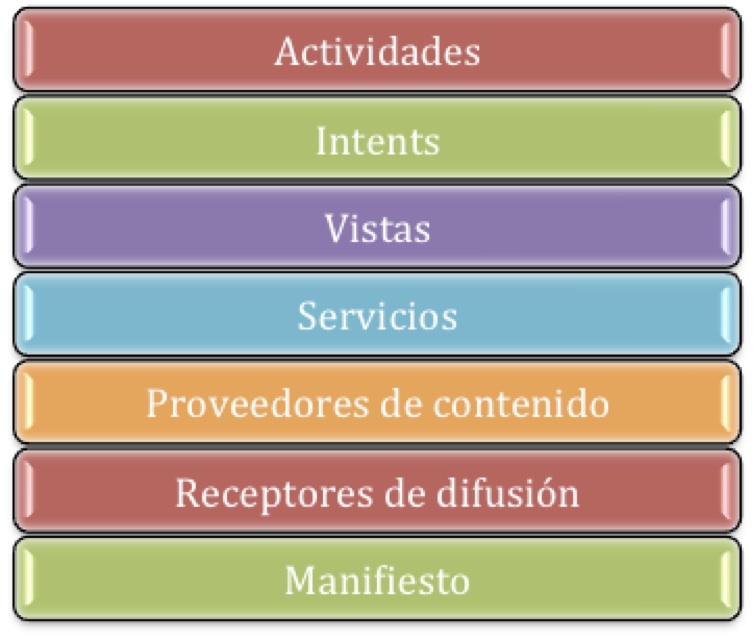
Una vez vista la arquitectura, empezaremos con lo fundamental para desarrollar una aplicación. Los componentes básicos de una aplicación son: activities, intents, views,services, content providers y broadcast receivers. Si dominan bien estos términos pueden saltar directo al código.

- Activities: son componentes de la interfaz que corresponde a una pantalla. Podemos visualizarlo como un mazo de cartas en el que tenemos varias cartas pero solamente una está hasta arriba. Una aplicación para una lista de cosas por hacer (remember the milk) puede tener una actividad para ingresar las cosas por hacer y otra actividad para mostrar el listado, en conjunto estas actividades conforman la aplicación.
- Intents: son mensajes que provocan notificaciones o cambios de estatus, que al ser recibidos por actividades o servicios pueden levantar procesos. De esta forma se unen componentes dentro de la misma aplicación o de diferentes aplicaciones.
- Views: son los componentes de la interfaz de usuario, diferentes vistas pueden agruparse a través de grupos logrando una jerarquía, esto se logra a través de la disposición de los componentes a través de un archivo XML.
- Services: son componentes que ejecutan operaciones en segundo plano y no tienen una interfaz de usuario. Por ejemplo, al escuchar música, hay un servicio encargado de la reproducción que se ejecuta de fondo y la aplicación que manipulamos le manda mensajes a este servicio diciéndole que se detenga, pause o reproduzca la siguiente canción.
- Content Providers: representan la abstracción para almacenar y obtener datos permanentes e incluso entre aplicaciones diferentes. El sistema incluye algunos proveedores de contenido útiles (audio, video, etc) y además pueden desarrollarse nuevos.
- Manifest: El archivo
AndroidManifest.xml es donde se configura la aplicación, se agregan actividades, se asignan permisos, etc.
- Broadcast Receivers: son componentes que responden a avisos y anuncios de difusión (broadcast). Estos avisos provienen del sistema (batería baja, una llamada entrante, etc) y de aplicaciones (pasando avisos de una aplicación a otra). Aun que no muestran una interfaz de usuario algunas veces utilizan barras de progreso para mostrar avances. Estos se activan a través de mensajes asincrónicos llamados intents (mencionados arriba).
Ejemplo: Lector de feeds
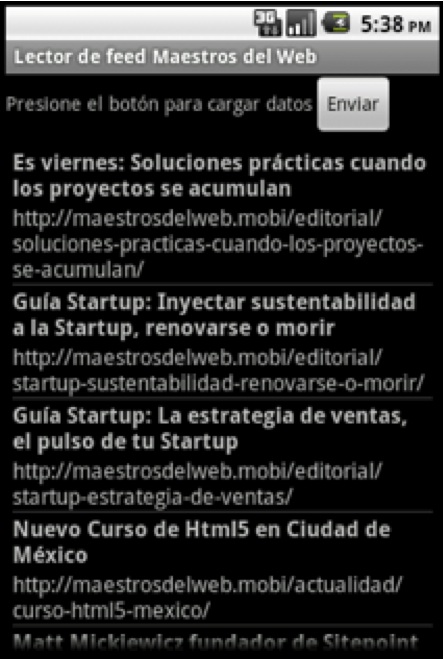
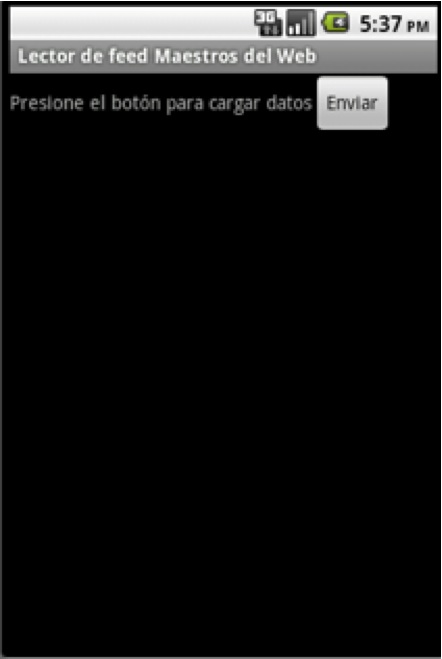
La aplicación que realizaremos es un lector para el feed de Maestros del Web, queremos que al finalizar se vea de la siguiente forma:
Disposición inicial
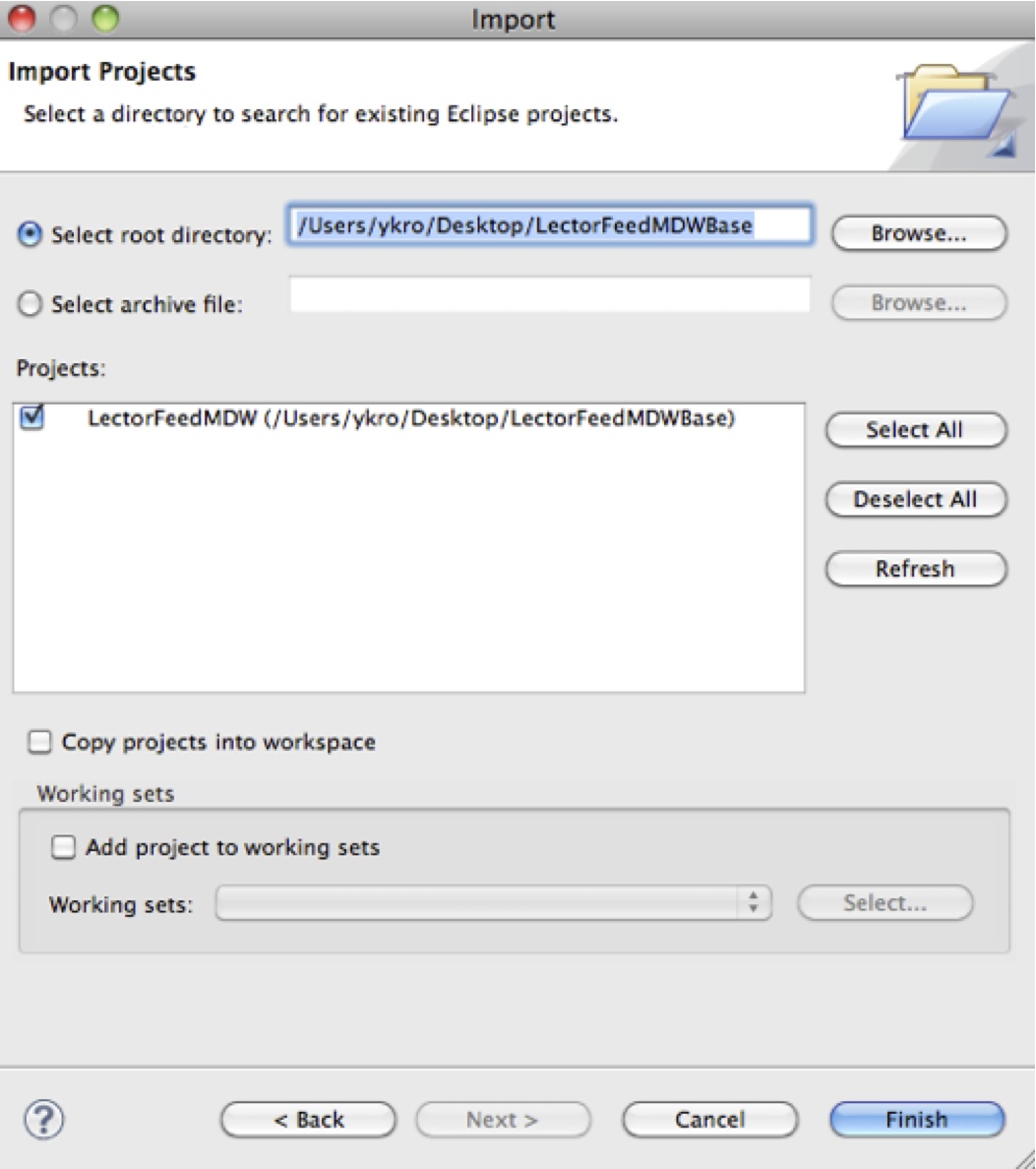
Arrancamos
descargando el código base que debe ser importado hacia un proyecto nuevo. En mi caso, el código descargado lo tengo en el folder
“/Users/ykro/Desktop/LectorFeedMDWBase”:
En este código encontrarás algunas cosas de ayuda para el desarrollo del proyecto. Si quisieran iniciar desde cero, con un proyecto nuevo, lo mínimo que deberían hacer para tenerlo listo es:
- Darle permiso a la aplicación para que pueda accesar a internet
Para hacer esto, vamos al archivo AndroidManifest.xml y justo antes de la etiqueta que cierra manifest colocamos:
1
2
|
<br />
<uses-permission android:name="android.permission.INTERNET" /><br />
|
- Tener un LinearLayout con orientación vertical en el archivo de diseño principal.
Para lograr esto, en el archivo /res/layout/main.xml es necesario tener:
- Tener una forma de reconocer XML.
En el código de demo se provee la clase src/com/android/mdw/demo/XMLParser.java.
No vamos a repasar el código de cómo se hace el reconocimiento de XML, este parser tiene un funcionamiento general sin embargo para los fines de esta aplicación nos interesa que devuelva una lista simplemente encadenada (LinkedList de Java) y en cada posición un diccionario (HashMap de Java) porque de esa forma vamos a almacenar los datos. Esto se logra a través de un método llamado parse() y adicional a esto, en el constructor elXMLParser debe recibir la dirección del feed que reconocerá.
Diseño
Trabajaremos con los siguientes views para lograr el objetivo.
- LinearLayout: agrupa los elementos en un solo sentido (vertical u horizontal).
- ListView: muestra los elementos en un listado vertical con scroll.
- TextView: una etiqueta para colocar texto.
- Button: un botón para presiona.
Vamos a colocar primero un LinearLayout con arreglo vertical y dentro de él dos cosas:
- LinearLayout con arreglo horizontal (para la etiqueta y el botón).
- ListView para los elementos del feed.
Nuestro archivo /res/layout/main.xml quedaría entonces de la siguiente forma:
01
02
03
04
05
06
07
08
09
10
11
12
13
|
<br />
xml version="1.0" encoding="utf-8"?><br />
<LinearLayout android:id="@+id/LL02" android:orientation="horizontal" android:layout_width="wrap_content" android:layout_height="wrap_content">
<TextView android:id="@+id/tvLoadTip" android:layout_width="wrap_content" android:layout_height="wrap_content" android:text="Presione el botón para cargar datos"><br />
</TextView><br />
<Button android:id="@+id/btnLoad" android:layout_width="wrap_content" android:layout_height="wrap_content" android:text="Enviar"><br />
</Button><br />
</LinearLayout>
<ListView android:id="@+id/lstData" android:layout_width="wrap_content" android:layout_height="wrap_content" android:padding="5dip">
</ListView>
</LinearLayout></p>
<p>
|
Es importante notar los identificadores que colocamos, ya que los utilizaremos más adelante.
Mostrar datos siguiendo el diseño
Luego de terminado el diseño podemos enfocarnos en el código que nos permitirá poblar elListView con los elementos del feed que vamos a leer. Trabajemos ahora en el archivosrc/com/android/mdw/demo/Main.java. Inicialmente encontramos 2 constantes que utilizaremos para guardar la información en un HashMap.
1
2
3
|
static final String DATA_TITLE = "T";
static final String DATA_LINK = "L";
|
Agregamos una estructura de datos estática para guardar la información del feed una vez la fuimos a traer y reconocimos.
En una aplicación real esto no debería hacerse nunca, todo campo estático (variable de clase)
debería ser final y en este caso no lo es porque lo asignaremos luego de que el parser devuelva la data. La forma correcta de realizar este almacenamiento volátil es utilizando clases de aplicación, algo que veremos en próximos capítulos y si se quisiera almacenamiento no volátil se tiene acceso a base de datos a través de SQLite.
Haremos también una función auxiliar que recibe una lista de mapas, y utilizando esta data crea un adaptador para poblar al ListView del diseño.
1
2
3
4
5
6
7
8
9
|
private void setData(LinkedList> data){
SimpleAdapter sAdapter = new SimpleAdapter(getApplicationContext(), data,
android.R.layout.two_line_list_item,
new String[] { DATA_TITLE, DATA_LINK },
new int[] { android.R.id.text1, android.R.id.text2 });
ListView lv = (ListView) findViewById(R.id.lstData);
lv.setAdapter(sAdapter);
}
|
Nuestro objetivo final es tomar una vista (ListView) creada en el diseño y
poblarla de datos a través de un adaptador. La información que representaremos por cada fila del listado es el título del artículo y el link del mismo. Para nuestro caso vamos a utilizar el adaptador simple (SimpleAdapter) que recibe 5 parámetros.
- Un contexto sobre el cual puede trabajar, lo obtenemos llamando a
getApplicationContext()
- Un Listado de mapas con la data a mostrar, lo recibimos como parámetro en la función.
- Un Layout para cada fila, en este caso usaremos uno de los predeterminados de Android llamado
android.R.layout.two_line_list_item este nos permite tener elementos con información en 2 líneas.
- Un arreglo de String con las llaves del diccionario que representarán los datos obtenidos de la lista especificada anteriormente.
- Un arreglo de int con los identificadores de los elementos de cada línea
Con esta configuración, el adaptador nos dará elementos de 2 líneas mostrando en la primera el título del artículo y en la segunda el link del artículo. Esta configuración resulta muy útil porque todo está hecho, sin embargo no es personalizable, si queremos cambiar algunas cosas (fondo, color, letra, etc) de cada elemento sería necesario agregar otro layout para cada fila y si deseamos mostrar más información o no utilizar una lista de mapas entonces sería necesario hacer nuestro propio adaptador (esto lo haremos en próximos capítulos).
Carga de datos
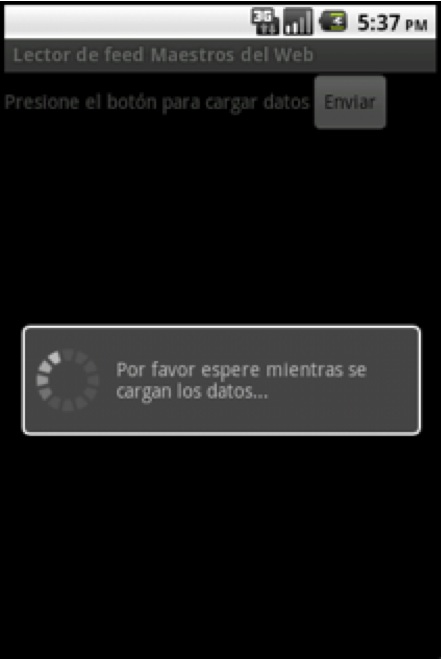
La carga de datos nos tomará cierto tiempo, vamos a mostrarle un aviso de que los datos se están cargando. Queremos que el aviso se muestre y como tarea de fondo cargue los datos (esto NO es un servicio) vamos a necesitar de
un hilo de ejecución que haga esta tarea.
Android nos presenta la restricciones que no podemos alterar, los elementos de interfaz gráfica en un hilo de ejecución que no sea el principal por lo que es necesario
utilizar un manejador para enviar un mensaje de un hilo a otro cuando la carga de datos haya terminado. Agregaremos entonces una variable para el
diálogo de progreso es necesaria una variable global porque iniciamos el diálogo en una función y lo ocultamos en otra
1
2
|
private ProgressDialog progressDialog;
|
Otra para el manejador de mensajes entre hilos de ejecución:
01
02
03
04
05
06
07
08
09
10
11
|
private final Handler progressHandler = new Handler() {
@SuppressWarnings("unchecked")
public void handleMessage(Message msg) {
if (msg.obj != null) {
data = (LinkedList>)msg.obj;
setData(data);
}
progressDialog.dismiss();
}
};
|
Para el manejador, haremos una
clase interna y anónima este tipo de clases las verán seguido para agregar funcionalidades que requieren de clases pero su tarea es tan pequeña que no vale la pena darle un nombre (y luego terminar con muchos nombres que se utilizan una sola vez).
Dentro de la clase Handler hemos agregado la anotación@SuppressWarnings("unchecked") para evitar una advertencia por la conversión de tipo (type casting) de objeto hacia lista realizada adelante. Es necesario implementar el métodohandleMessage(Message msg) y es aquí donde revisamos si viene un mensaje, lo convertimos a lista, llamamos al método setData previamente definido y cerramos el diálogo de progreso.
Por último, vamos a hacer una función auxiliar que inicia la carga de datos, muestra al usuario un diálogo de que se están cargando los datos y levanta un thread para lograr la carga.
01
02
03
04
05
06
07
08
09
10
11
12
13
14
15
16
|
private void loadData() {
ProgressDialog progressDialog = ProgressDialog.show(
Main.this,
"",
"Por favor espere mientras se cargan los datos...",
true);
|
El siguiente paso es asociarle una acción al botón para que cargue los datos, primero obtenemos el botón haciendo uso de la función findViewById con el identificador colocado en el diseño para posteriormente colocarle las acciones a realizar cuando se presione a través del método setOnClickListener. Este método recibe una instancia de la claseOnClickListener, de nuevo vamos a hacer una clase anónima y sobrecargaremos el método onClick.
Para crear el diálogo de alerta, encadenamos llamadas a partir de un constructorAlertDialog.Builder que recibe un contexto y de nuevo utilizamos Main.this.
Las más complicadas son las llamadas para colocar acciones ante una respuesta positiva o negativa. Ambas requieren de un Listener que se disparara cuando el usuario presione el botón. Dentro del método onClick de otra clase anónima más, cuando es positivo llamamos a loadData y cuando es negativo ocultamos el diálogo.
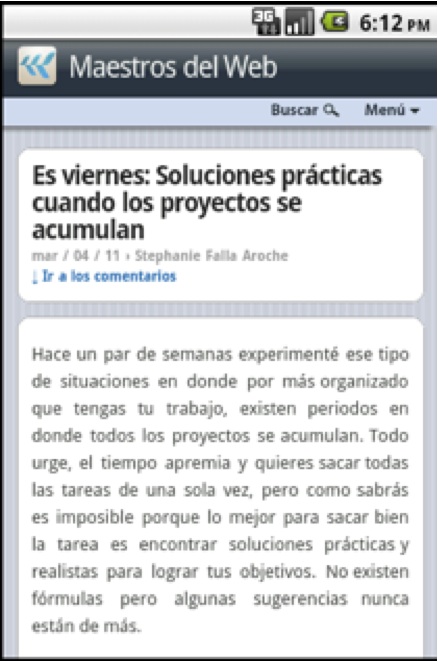
Para terminar, queremos aprovechar que contamos con el link de cada artículo y que cuando el usuario presione algún elemento en nuestra aplicación pueda visitarse el artículo vía el navegador.