domingo, 24 de marzo de 2019

Actualización de WhatsApp 2019

Las tres nuevas actualizaciones de WhatsApp

La aplicación más usada de mensajería en el mundo se reinventa para brindarle a sus usuarios tres nuevas actualizaciones: modo oscuro, permiso para grupo y navegador interno. Las cuales ayudarán a mejorar el servicio de la aplicación.

Aunque ya pasaron 10 años desde que WhatsApp comenzó a ser una herramienta para enviar mensajes de texto, aún sigue creando nuevas opciones para mantener la fidelidad de sus usuarios. Diariamente se intercambian más de 60.000 mensajes por la aplicación y aunque es un cantidad impresionante, WhatsApp quiere transcender y brindarle más servicios a sus fieles usuarios.

TecnologíaLo que buscan los colombianos en Google sobre felicidad

La página WABetainfo es la encargada de filtrar la información de la novedades que realiza WhatsApp. Recientemente confirmó tres funciones que tendrá la plataforma:

Modo oscuro

Ahora los usuarios tendrán la opción de usar la plataforma en colores oscuros. Es un beneficio para la salud de los usuarios porque pretende evitar la irritación en los ojos. Otro beneficio de esta nueva opción es que ayuda ahorrar energía, porque el modo luminoso, tradicional de WhatsApp, consume más batería. De esta manera la interfaz puede ser de color negro cuando el usuario solicite la opción de modo oscuro.

Permiso para grupo

Con esta opción el usuario tendrá la posibilidad de decidir a qué grupo de chat pertenecer, es decir, que antes de ser agregado a un grupo, aparecerá un aviso que tendrá que ser confirmado por la persona que fue invitada al chat grupal . Este aviso tendrá un plazo de 72 horas para ser contestado.

También se podrá limitar el número de personas que se les permita agregarlo a un chat grupal. Dentro de las opciones es posible indicar que nadie tiene permiso de agregarlo a un chat grupal.

Navegador interno

WhatsApp habilitará la posibilidad de acceder a enlaces que sean enviados por la misma aplicación. Estos serán revisados por la plataforma para obtener permiso de acceso, con el fin de darle prioridad a la navegación segura. También alertará a los usuarios si los enlaces o páginas a las cuales quieran acceder tienen contenido potencialmente malicioso.

TecnologíaTecnología inspirada en la evolución de la naturaleza

Otra característica de esta nueva opción es que no habrá ‘Historial de búsqueda’, lo que impide que la  información que el usuario busque no quede registrada en WhatsApp. WABetainfo afirmó en sus noticias que no se tienen las razones por las cuales no sera implementada la opción del historial.

Estas tres actualizaciones están prontas en salir para dispositivos Android y iOS, aunque en algunos países ya están disponibles. La compañía aún se encuentra en creación y reparación para innovar la aplicación de mensajería más usada en el mundo.


NOTAS RELACIONADASWhatsApp presenta grandes cambios en los gruposLo que trae la nueva actualización de WhatsApp"WhatsApp ayuda a mejorar las relaciones entre amigos"Cambios de la próxima actualización de WhatsApp

viernes, 8 de febrero de 2019

Sesiones en PHP


Uso de sesiones en PHP, variables de sesión, cerrar sesión, iniciar sesión
Fecha Tuesday, 14 September a las 01:54:58
Tema Programación páginas web ASP, PHP, Java

Explicamos paso a paso cómo usar las sesiones en PHP para validación de usuario (inicio de sesión) y para enviar datos entre las páginas del sitio web. Explicamos cómo crear una sesión, cómo crear variables de sesión y cómo cerrar una sesión en PHP.


Inicio de la sesión en PHP con session_start

Definición de la función PHP session_start

La función PHP session_start crea una sesión o reanuda la actual basada en un identificador de sesión pasado mediante una petición GET o POST, o pasado mediante una cookie.
Para usar una sesión nominada hay que utilizar la función session_name antes de llamar a session_start.
Cuando session.use_trans_sid está habilidado, la función session_start registrará un gestor de salida interno para la reescritura de la URL.
Si un usuario utiliza ob_gzhandler o similar con ob_start, el orden de las funciones es importante para la salida adecuada. Por ejemplo, ob_gzhandler se debe registrar antes de iniciar una sesión.

Cómo usar session_start en nuestro sitio web

En todas las páginas de nuestro sitio web donde necesitemos usar algún dato del usuario que ha iniciado sesión o mostrar alguna opción especial para el usuario deberemos añadir el siguiente código, siempre al principio del fichero (antes de cualquier etiqueta HTML de la página):
  session_start();  
?>
Con el procedimiento "session_start()" iniciaremos la sesión, si ya está iniciada no hará nada.

Registrar una variable de sesión, establecer un valor para una variable de sesión en PHP

Para registrar una variable de sesión en versiones anteriores de PHP, se usaba la función session_register, aunque esta función no es aconsejada pues está obsoleta, a partir de PHP 5.3.0.
Para registrar una variable de sesión y establecer un valor usaremos $_SESSION["nombre_varaable"]. En el siguiente ejemplo, registramos y establecemos el valor para las variables de sesión nombre_clientenombre_usuario:
  $sql = "SELECT u.usuario, u.contrasena, u.idcliente, c.nombre cliente " .
    " FROM usuario u, cliente c ".
    " WHERE c.id=u.idcliente and usuario='" . $txtusuario . "'";
  $sqlResultado = mysql_query($sql);
  $row = mysql_fetch_array($sqlResultado);
  $contrasena = $row["contrasena"];
  $idcliente = $row["idcliente"];    
    
   if ($contrasena == md5($txtcontrasena))
   {       
     //establecermos las variables de sesión
     $_SESSION["nombre_usuario"] = $row["usuario"];
   $_SESSION["nombre_cliente"] = $row["cliente"];
      ... 

El ejemplo anterior nos sirve también como método para realizar el inicio de sesión (validación) de un usuario en nuestro sitio web, mostramos la consulta SQL que se ejecutará y la comprobación de si el usuario existe y si la contraseña introducida en el formulario (txtcontrasena) coincide con la guardada en la base de datos (contrasena una vez obtenido su hash md5).
Nota: cuando el usuario se da de alta en nuestro sitio web, guardamos el hash (md5) de la contraseña en la base de datos, usando la función de PHP: md5. Por ello, en el ejemplo anterior, cuando mostramos al usuario el formulario para iniciar sesión y éste introduce su nick y su contraseña, para comparar su contraseña con la de la base de datos, utilizamos nuevamente la función de PHP md5, para comparar el hash md5 de la contraseña introducida por el usuario con el guardado en la base de datos. Este método es el idóneo, así, ante cualquier acceso indebido a la tabla de usuarios de nuestra base de datos, sólo se mostrará en el campo "contrasena" el valor del hash md5, nunca la contraseña del usuario y puesto que el hash md5 es unidireccional, de él no se puede obtener la contraseña (en teoría).

Añadir un enlace para que el usuario pueda cerrar la sesión en cualquier momento

Cuando el usuario ha iniciado sesión, siempre es recomendable añadir un enlace para que éste pueda cerrar la sesión en cualquier momento de forma segura. Así evitaremos accesos indebidos por otros usuarios que usen el mismo equipo que el que inició sesión. En teoría, siempre que se cierre el navegador web se cerrará la sesión automáticamente, pero es aconsejable añadir este enlace para que el usuario decida cuándo cerrar la sesión.
Para añadir el enlace de "Cerrar sesión", podemos insertar el siguiente código PHP donde queramos que aparezca el enlace:
  if (! empty($_SESSION["nombre_usuario"])) 
  {
    echo "Bienvenid@" . 
        $_SESSION["nombre_usuario"] . " (" . $_SESSION["nombre_cliente"] . ")";
  }

Explicamos el código anterior:
  • Con if (! empty($_SESSION["nombre_usuario"]))comprobamos si el usuario ha iniciado sesión, si lo ha hecho la variable de sesión nombre_usuario tendrá un valor, por lo que se ejecutará el código del if.
  • Con el código que hay dentro del if, lo único que hacemos es mostrar algo así:
Bienveni@ ajpdsoft (Proyecto AjpdSoft)
Donde:
  • "Bienveni@" será un enlace a la página "cerrarsesion.php" que describiremos más adelante.
  • "ajpdsoft": será el nombre de usuario que haya iniciado la sesión.
  • "Proyecto AjpdSoft": será el nombre del cliente que hayamos asignado al usuario.
Como ya hemos comentado, este código PHP lo pondremos en todas las páginas de nuestro sitio web donde queramos que aparezca el enlace a cerrar sesión. Lo colocaremos, dentro de cada página, en el sitio donde queramos que aparezca. Puesto que PHP permite "mezclarse" con código HTML no tendremos problema, por ejemplo:
Bienvenid@
" .
$_SESSION["nombre_usuario"] . " (" . $_SESSION["nombre_cliente"] . ")"; } ?>

Fichero "cerrarsesion.php" para cerrar sesión en PHP con session_destroy

Definición de la función session_destroy de PHP

destruye toda la información asociada con la sesión actual. No destruye ninguna de las variables globales asociadas con la sesión, ni destruye la cookie de sesión. Para volver a utilizar las variables de sesión se debe llamar a session_start().
Para destruir la sesión completamente, como desconectar al usuario, el id de sesión también debe ser destruido. Si se usa una cookie para propagar el id de sesión (comportamiento por defecto), entonces la cookie de sesión se debe borrar. setcookie() se puede usar para eso.


Uso de la función session_destroy para cerrar la sesión en PHP

Crearemos un fichero de texto plano sin formato con el siguiente contenido, guardándolo con el nombre "cerrarsesion.php" y lo subiremos a nuestro sitio FTP:
A continuación explicamos cada línea del fichero:
  • session_start: función ya explicada más arriba, puesto que la sesión ya está iniciada, no hará nada.
  • unset($_SESSION["nombre_usuario"]) yunset($_SESSION["nombre_cliente"]): liberarán las variables de sesión registradas, en el ejemplo liberamos dos variables de sesión: nombre_usuario y nombre_cliente. Este método es equivalente al método ya obsoleto session_unregister (en desuso a partir de la versión 5.3.0 de PHP).
  • session_destroy: libera la sesión actual, elimina cualquier dato de la sesión.
  • header("Location: index.php"): tras liberar la sesión con los métodos anteriores, esta línea vuelve a mostrar la página "index.php" de nuestro sitio web.
Nota 1: si tenemos muchas variables de sesión y queremos liberarlas todas podemos usar este código PHP:
  $_SESSION = array();

Nota 2: si queremos eliminar todos los datos de las cookies guardadas podemos ejecutar este código PHP:
if (ini_get("session.use_cookies")) 
{
  $params = session_get_cookie_params();
  setcookie(session_name(), '', time() - 42000,
      $params["path"], $params["domain"],
      $params["secure"], $params["httponly"]);
}

Aviso importante sobre las sesiones en PHP aquí descritas

Conviene dejar claro que el método de sesiones explicado en este artículo no es el más profesional y seguro. Existen muchas más funciones para el tratamiento de las sesiones en PHP como son:
  • session_cache_expire: devuelve la caducidad de la caché actual.
  • session_cache_limiter: bbtener y/o establecer el limitador de caché actual.
  • session_commit: alias de session_write_close.
  • session_decode: decodifica la información de sesión desde una cadena.
  • session_destroy: destruye toda la información registrada de una sesión.
  • session_encode: codifica la información de la sesión actual como una cadena.
  • session_get_cookie_params: obtener los parámetros de la cookie de sesión.
  • session_id: obtener y/o establecer el id de sesión actual.
  • session_is_registered: averiguar si una variable global está registrada en una sesión.
  • session_module_name: obtiene y/o establece el módulo de sesión actual.
  • session_name: obtener y/o establecer el nombre de la sesión actual.
  • session_regenerate_id: actualiza el id de sesión actual con uno generado más reciente.
  • session_register: registrar una o más variables globales con la sesión actual.
  • session_save_path: obtener y/o establecer la ruta de almacenamiento de la sesión actual.
  • session_set_cookie_params: establecer los parámetros de la cookie de sesión.
  • session_set_save_handler: establece funciones de almacenamiento de sesiones a nivel de usuario.
  • session_start: inicializar información de sesión.
  • session_unregister: deja de registrar una variable global de la sesión actual.
  • session_unset: libera todas las variables de sesión.
  • session_write_close: escribir información de sesión y finalizar la sesión.
Bien usadas todas estas funciones (o las necesarias) podrán dotar a nuestro sitio web de mayor robustez y seguridad. Por supuesto, lo explicado aquí no es lo más seguro pero sí, tal vez, lo más sencillo de implementar.
Por ejemplo, podríamos usar la función session_id para obtener el ID de sesión del usuario actual y guardarlo en una tabla de una base de datos, de esta forma podríamos saber cuántos usuarios han iniciado sesión en nuestro sitio web, qué usuarios y en qué día y hora:
    $session_id = session_id();
    $sql = "INSERT INTO sesiones (user_id, session_id) VALUES ('" . 
        $userid . "', '" . $session_id . "')'";
    $resultado_sql = mysql_query($sql);


jueves, 25 de enero de 2018

5 razones por las que elegir Windows 10

5-razones-elegir-windows-10-130815

5 razones por las que elegir Windows 10


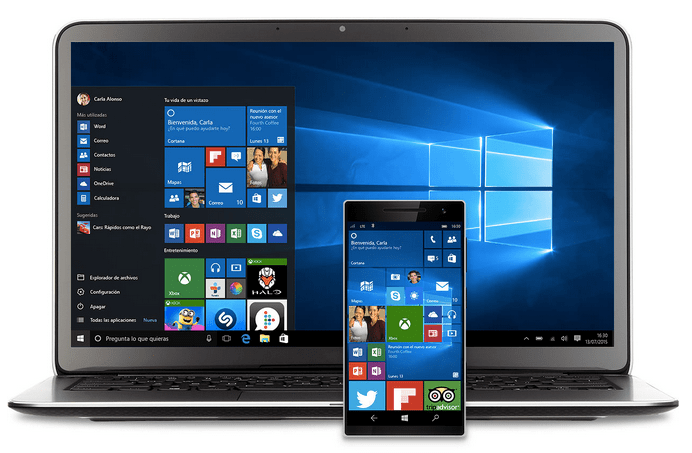
Microsoft ha arrasado el mercado con Windows 10. El nuevo sistema operativo de los de Redmond ha convencido a medio mundo de que vuelven a estar a pie de cañón, aunque si estás leyendo esto es posible que aún no estés del todo convencido y nos gustaría darte 5 razones por las que elegir Windows 10frente a otros sistemas operativos.
El lanzamiento de Windows 10 ha supuesto una verdadera revolución en todo el mundo. Tanto Cortana, el asistente de voz de Microsoft, como Microsoft Edge, el nuevo navegador estrella que tanto está dando que hablar, no dejan de ser un tema de conversación frecuente en el mundo tecnológico. Vamos a ver el por qué.

Windows 10 se parece de nuevo a las versiones clásicas

Si algo odiamos los consumidores es el cambio. La principal estrategia de venta para los sistemas operativos debería ser que no se han hecho cambios significativos, y no hablamos a nivel de estética, si no de las funcionalidades, porque a muchos de nosotros no nos apetece pasarnos media hora buscando dónde está el Paint.
Imagen - 5 razones por las que elegir Windows 10
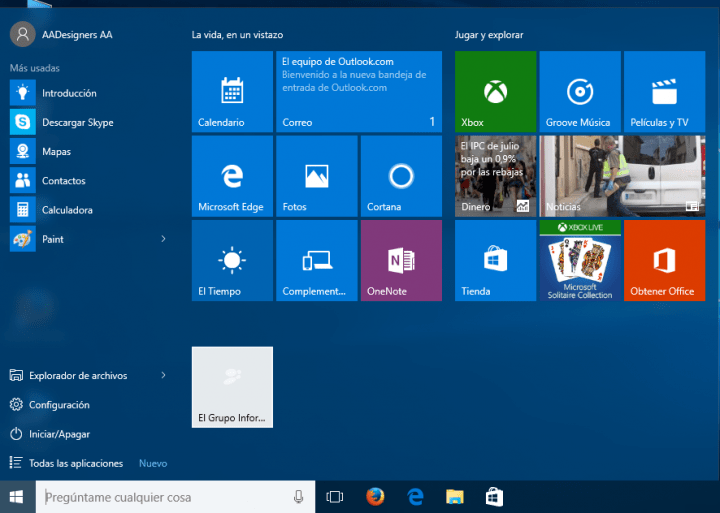
Windows 10 se parece en algunas cosas a Windows XP y a Windows 7, algo tremendamente bueno, o al menos es la impresión que da después de algunos días de uso. Parece que Microsoft ha sabido coger lo mejor de los sistemas operativos anteriores, permitiendo a los usuarios volver a encontrar las cosas dónde las pusimos en un principio y acelerando mucho el proceso de aprendizaje y cambio a Windows 10.

Cortana es genial

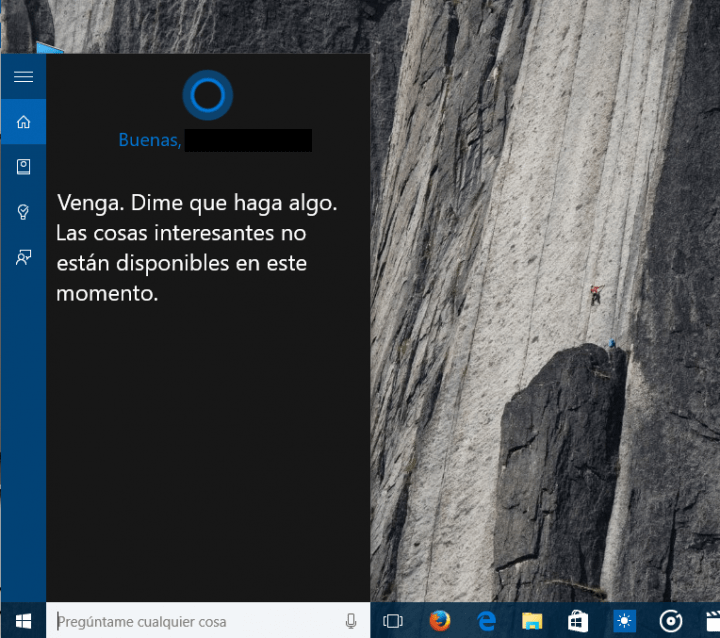
En eso Microsoft ha sabido dar en la clave. Windows 10 es el primer sistema operativo con un asistente de voz integrado, algo que nos facilita enormemente las cosas al utilizarlo para tareas básicas. La razón: porque puedo añadir un recordatorio mientras continúo escribiendo en otra ventana.
Imagen - 5 razones por las que elegir Windows 10
El poder de Cortana reside en que tenemos un ayudante, mucho mejor que Clippy, integrado directamente en nuestro centro de trabajo, por lo que podemos pedirle que nos ejecute tareas muy sencillas sin tocar un dedo. Además, seguro que pronto saldrán accesorios integrados en nuestros periféricos para acceder rápidamente a este asistente de voz como el de la imagen diseñada 

Microsoft Edge es rápido, sencillo y funciona con Cortana

Personalmente Google Chrome se lleva la palma en el mercado de los navegadores, aunque es una decisión particular. No obstante, Microsoft Edge es increíblemente potente en Windows 10, básicamente porque está diseñado por y para Microsoft.

Lo mejor de todo es que podemos interactuar con él y con Cortana como si hablásemos con una persona, ya que nos hará búsquedas aprovechando toda la cantidad de funcionalidades y sensores integrados en el sistema operativo y que han sido diseñados para hacernos más confortable el uso de Windows 10.

Windows 10 es tremendamente personalizable

Es muy incómodo utilizar un sistema operativo que te impida configurarlo como a ti te gusta, poner los iconos dónde tú quieres y los accesos directos cómo los necesitas y no como a algún diseñador se le ha dado ordenar.
Imagen - 5 razones por las que elegir Windows 10
En esto Windows 10 se lleva un buen mérito, ya que permite dejar al usuario prácticamente a su voluntad, configurándolo todo a tu gusto. La extrema personalización en algunas ocasiones echa para atrás a los usuarios que solo utilizan el sistema operativo para tareas básicas, pero en este caso la configuración es simple y perfecta, sin necesidad de tocar complejas configuraciones para ponerlo a tu gusto.

Es ligero y va rápido

Otra cosa que produce un intenso odio, sobre todo cuando tenemos prisa cuando hacemos algo con el ordenador, es que el sistema operativo vaya a tirones o se cuelgue. Esto no sucede en Windows 10, o al menos no con la frecuencia de las anteriores versiones.
Imagen - 5 razones por las que elegir Windows 10
Hemos probado Windows 10 en un ordenador con una memoria RAM de 1 GB y va como un rayo. Arranca rápido y es ligero, además de que el login es fresco y cómodo gracias a la autenticación mediante un número PIN. Es lo que se le pide a un operativo, ya que muchos pecan de tener grandes funcionalidades obviando que no todos poseemos el último ordenador del mercado.

Windows 10, dale el beneficio de la duda y opina tú mismo

La mayor razón de peso por la que elegir este sistema operativo es porque abrir Windows 10 es agradable. Microsoft se ha apoyado en quién realmente va a usar el sistema, los usuarios, gracias al enorme apoyo de la comunidad Insider.
Este apoyo por parte de los usuarios se ha notado y Microsoft ha mejorado la calidad del producto más que nunca. Desde la objetividad, creo que Windows 10 es un buen sistema operativo.
No obstante, habrá a quien no le guste, pero si aún no lo has probado, puedes usar la versión de prueba durante unos días y opinar tú mismo. Un sistema operativo tiene que gustar a quién lo usa, no a un diseñador ni a un ingeniero, esa ha sido la clave de Windows 10
.
Tomado de elgrupoinformatico.com

Mejores Antivitus para Windows 10

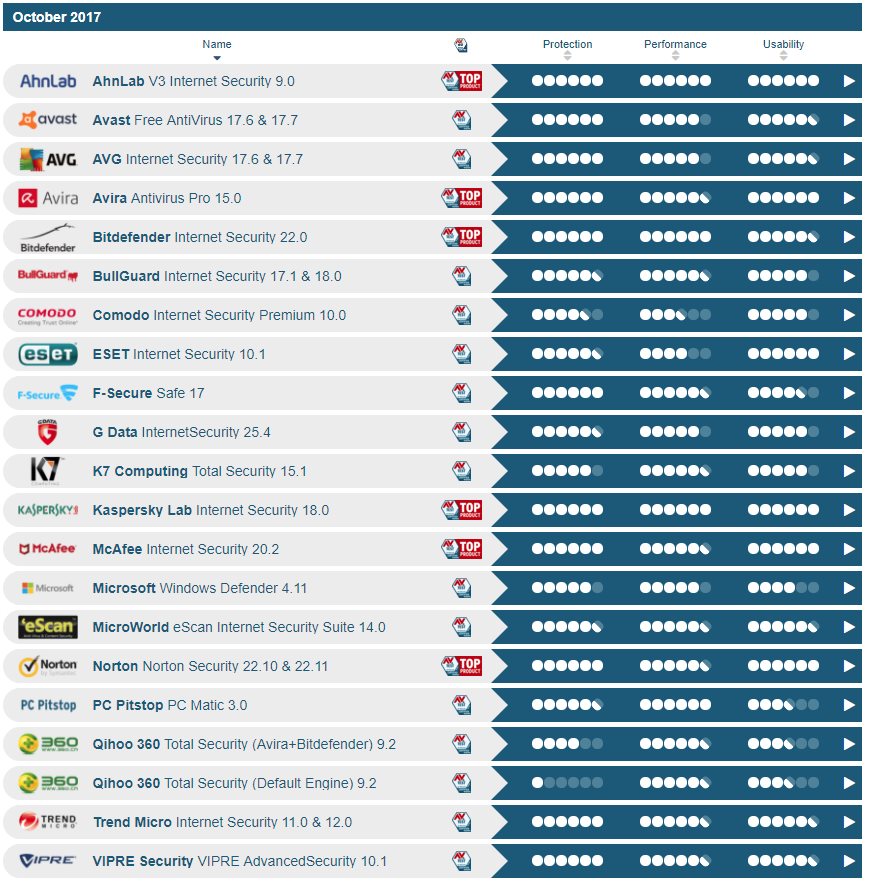
Probar con seriedad un antivirus no es tarea fácil y, sin lugar a dudas, uno de los laboratorios más respetados en este campo es AV-Test. Acaban de publicar un completísimo informe donde analizan los 21 antivirus más populares del mercado, una referencia perfecta para saber cómo proteger nuestro PC de cualquier amenaza.
El trabajo recoge pruebas tanto de soluciones de pago como gratuitos (sí, también incluye la última versión de Windows Defender) y las conclusiones se recogen en la tabla que podéis ver bajo estas líneas:
Como imagino que os pasará a muchos de nuestros lectores, debemos reconocer que los excelentes resultados de AhnLab V3 Internet Security 9.0 nos sorprenden, no por calidad, que no estamos en disposición de discutir, sino porque es prácticamente desconocido por estos lares y está muy orientado a usuario profesional y grandes corporaciones.
Entre otros recomendados encontramos a Norton Security, McAfee Internet Security y Kaspersky Lab, que se posicionan como las mejores opciones del mercado. Entre los gratuitos destaca el notable Avast Free Antivirus (que penalizan por rendimiento) y Windows Defender, al que le pesan su falta de opciones para el usuario más avanzado.
El proceso de testeo es exhaustivo y los resultados todo lo objetivos que pueden llegar a ser. Se realizan más de 4.500 pruebas a cada uno de los productos y se crean escenarios de amenaza para compromar como responden los motores de detección del software de seguridad, la auténtica clave del rendimiento final.

¿Es suficiente con Windows Defender?

Desde mi punto de vista, la respuesta es depende. Un usuario avanzado, con ciertos conocimientos de los peligros de Internet y que mantenga máxima precaución sobre lo que descarga e instala puede tener suficiente con la protección que Microsoft incorpora de serie en su sistema operativo.
Si no es el caso, una buena solución de seguridad con una configuración correcta no debería ser una merma excesiva para el rendimiento del equipo y, a cambio, aumenta considerablemente el nivel de seguridad y control sobre lo que ofrece Windows por defecto.
El mayor peligro en el terreno de la seguridad informática es el propio usuario que, ya sea por exceso de confianza o por falta de conocimientos, puede acabar abriendo puertas que, a priori, siempre deberían estar cerradas: instalar aplicaciones desde sitios no fiables, utilizar generadores de números de serie o cracks de dudosa procedencia o navegar por sitios webs que pueden ser inseguros son garantía de problemas.
Que el sentido común es un poderoso aliado es una obviedad. Que no es tan común como creemos también. Por ello, los datos sensibles siempre deberían estar protegidos con copias de seguridad en diferentes ubicaciones y trabajar con un ordenador con sistema operativo Windows conectado a Internet en pleno 2017 sin antivirus es, en mi opinión, una temeridad. Os invito a abrir debate en los comentarios y compartir qué solución de seguridad usáis y por qué.
Extraído de: https://www.google.com.co/search?safe=active&rlz=1C1RLNS_esCO741CO741&ei=3EBqWu2DJ4Wj_QbF4pegBQ&q=cual+es+el+mejor+antivirus+para+windows+10&oq=mejores+antivu&gs_l=psy-ab.3.1.0i71k1l4.0.0.0.5323.0.0.0.0.0.0.0.0..0.0....0...1..64.psy-ab..0.0.0....0.wGXM608ctf4

8 tipos de virus informáticos que debes conocer


8 tipos de virus informáticos que debes conocer


8 tipos de virus informáticos que debes conocer

tipos de virus informaticos
Existen diferentes tipos de virus informáticos que pueden clasificarse según su origen, las técnicas que utilizan, los tipos de archivo que infectan, dónde se esconden, el tipo de daño que provocan, o el tipo de sistema operativo o plataforma que atacan.
Un virus informático es un sistema de software dañino, escrito intencionadamente para entrar en una computadora sin permiso o conocimiento del usuario. Tiene la capacidad de replicarse a sí mismo, continuando así su propagación. Algunos virus no hacen mucho más que replicarse, mientras que otros pueden causar graves daños o afectar negativamente el rendimiento de un sistema. Un virus nunca debe ser considerado como inofensivo y dejarlo en un sistema sin tomar medidas.

 A continuación algunos de los diferentes tipos de virus informáticos más importantes.

1. Tipos de virus informáticos residentes en memoria

Estos virus se alojan en la memoria del ordenador y se activan cuando el sistema operativo se ejecuta, infectando a todos los archivos que se abren. Permanecen allí incluso después de que se ejecute el código malicioso. Tienen control sobre la memoria del sistema y asignan bloques de memoria a través de los cuales ejecuta su propio código. Su objetivo es corromper archivos y programas cuando son abiertos, cerrados, copiados, renombrados, etc.

2. Virus de acción directa

El objetivo principal de estos tipos de virus informáticos es replicarse y actuar cuando son ejecutados. Cuándo se cumple una condición específica, el virus se pondrán en acción para infectar a los ficheros en el directorio o carpeta que se especifica en el archivo autoexec.bat Este archivo de procesamiento por lotes está siempre en el directorio raíz del disco duro y carga ciertas operaciones cuando el ordenador arranca. El virus infecta uno tras otro todos los archivos que encuentra y que previamente ha seleccionado como sus víctimas. También es capaz de infectar dispositivos externos. Cada vez que se ejecuta el código, estos tipos de virus informáticos cambian su ubicación para infectar nuevos archivos, pero generalmente se encuentra en el directorio raíz del disco duro.

3. Virus de sobreescritura

Estos tipos de virus informáticos se caracterizan por el hecho de que borran la información contenida en los ficheros que infectan, haciéndolos parcial o totalmente inútiles. Una vez infectados, el virus reemplaza el contenido del fichero sin cambiar su tamaño. La única manera de limpiar un archivo infectado por un virus de sobreescritura es borrar el archivo completamente, perdiendo así el contenido original. Sin embargo, es muy fácil de detectar este tipo de virus ya que el programa original se vuelve inútil.

4. Virus de sector de arranque

Este tipo de virus afecta al sector de arranque del disco duro. Se trata de una parte crucial del disco en la que se encuentra la información que hace posible arrancar el ordenador desde disco.

5. Macro Virus

Los macro virus infectan archivos que se crean utilizando ciertas aplicaciones o programas que contienen macros como .doc, .xls, .pps, etc. Estos mini programas hacen que sea posible automatizar una serie de operaciones para que se realicen como si fuera una sola acción, ahorrando así al usuario tener que llevarlas a cabo una por una. Estos tipos de virus informáticos infectan automáticamente el archivo que contiene macros y también infectan las plantillas y los documentos que contienen el archivo. Suele ser un virus que llega por correo electrónico.

6. Virus polimórfico

Estos tipos de virus informáticos se encriptan o codifican de una manera diferente, utilizando diferentes algoritmos y claves de cifrado cada vez que infectan un sistema. Esto hace imposible que el software antivirus los encuentre utilizando búsquedas de cadena o firma porque son diferentes cada vez.

7. Virus fat

La tabla de asignación de archivos FAT es la parte del disco utilizada para almacenar toda la información sobre la ubicación de los archivos, el espacio disponible, el espacio que no se debe utilizar, etc. Estos tipos de virus informáticos pueden ser especialmente peligrosos ya que impiden el acceso a ciertas secciones del disco donde se almacenan archivos importantes. Los daños causados pueden ocasionar la pérdida de información de archivos individuales e incluso de directorios completos

8. Virus de secuencias de comandos web

Muchas páginas web incluyen código complejo para crear contenido interesante e interactivo. Este código es a menudo explotado por estos tipos de virus informáticos para producir ciertas acciones indeseables.

Extraído de https://smarterworkspaces.kyocera.es/blog/8-tipos-virus-informaticos-debes-conocer/

jueves, 16 de marzo de 2017

Como y Porque elegir un sistema operativo para tu computador.

Elige el sistema operativo para ti


En el mercado tecnológico y de venta de computadores existen varios sistemas operativos que llevan una guerra por captar cada vez mas simpatizantes, sin embargo ¿sabe qué debe tener en cuenta a la hora de preferir un sistema operativo y qué función cumplen estos en los computadores?

¿Qué es un sistema operativo?

Un Sistema Operativo o OS, es el software básico y mas importante de los computadores o un Smartphone, este provee una interfaz entre los programas instalados, los dispositivos hardware y el usuarios y es el encargado de mantener la integridad del sistema.
Según el SO que se elija se le da un manejo diferente a los archivos, permite un aprovechamiento de los recursos disponibles y modifica el funcionamiento de la maquina, por eso es estrictamente necesario para que enciendan los portátiles Toshiba, Apple, HP, Lenovo y todas las marcas en general requieren de uno, de hecho algunas de ellas se hacen aliados de las empresas fabricantes de SO.

A tener en cuenta

Para elegir el sistema operativo que mas se adecue a lo que necesitas, debes tener en cuenta varios aspectos:
Fiabilidad: Un sistema robusto y confiable para lo que buscas es el ideal. Es decir si el sistema es para uso en diversión y esparcimiento no es tan necesario que sea fiable en comparación si lo usarás para informes y grandes bases de datos.
Rendimiento: Se refiere a la capacidad de ejecutar aplicaciones, en caso de requerir un SO para un servidor será mejor que pongas mucha atención en este aspecto, ya que requerirá de gran movilización de información al mismo tiempo.
Seguridad: La importancia de preservar datos será de vital importancia, por eso solicita el nivel de seguridad del SO que utilizan los computadores de escritorio o portátiles que deseas adquirir.
Controladores de dispositivos: Algunas veces querrás utilizar una tarjeta capturadora de televisión, una tarjeta de sonido especial, u otros dispositivos, por eso es fundamental que el sistema operativo que elijas este diseñado para las demandas actuales, ya que si no puedes utilizar todas las propiedades de los portátiles o PCs, no tendrá mucho sentido una gran maquina y un SO incompleto para ti.
Aplicaciones: Cada SO recibe o acepta algunas aplicaciones especificas, por eso debes consultar que aplicaciones te sirven y elijas el sistema que funcione con estas.
Uso: La idea es que te adaptes al uso e interfaz del sistema operativo que eliges, por eso busca que sea fácil y practico, para darle mas funcionalidad.
Costo del sistema y propiedad: Esta será una de las decisiones mas importantes ala hora de elegir el SO, sin embargo la mayoría de computadores nuevos vienen con su sistema operativo instalado, sin embargo no hay nada mejor como las opciones pagas que garanticen el funcionamiento y soporte, pero si son para varios portátiles Samsung, Apple, HP u otras marcas o miniportatiles es mejor elegir versiones gratuitas, ya que podría salir muy costoso.
Ahora si teniendo en cuenta estas características, puedes elegir el sistema operativo que mas se adecue a tus gustos y necesidades, bien sea Windows, Linux, Mac os o Macintosh, recuerda no solo que te guste sino que sea funcional.